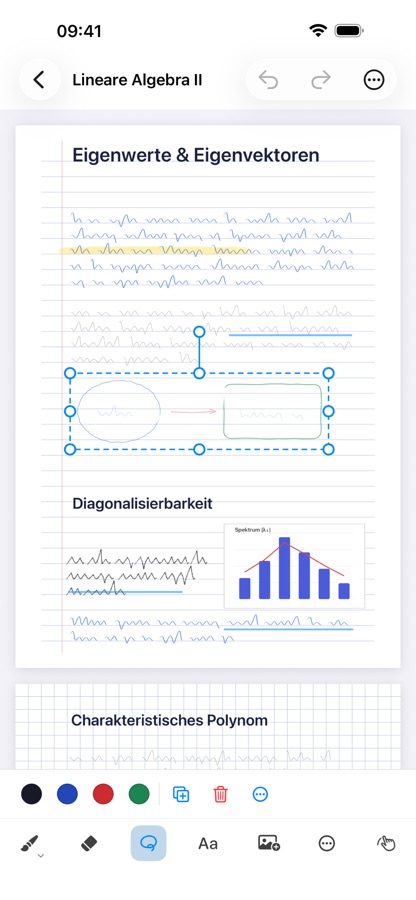
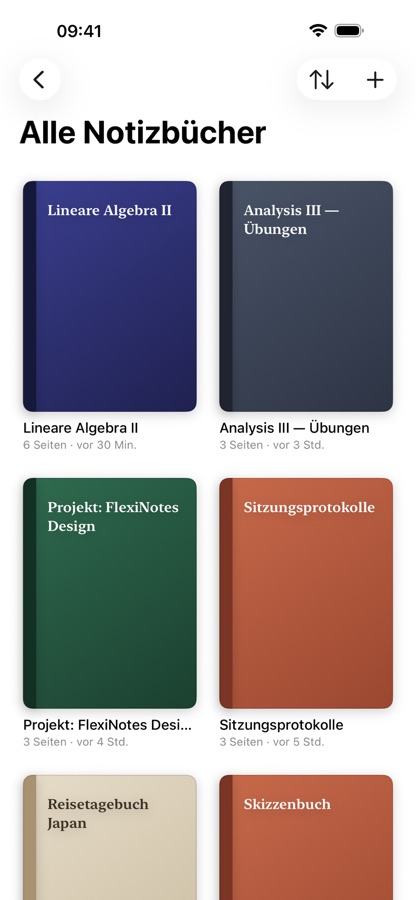
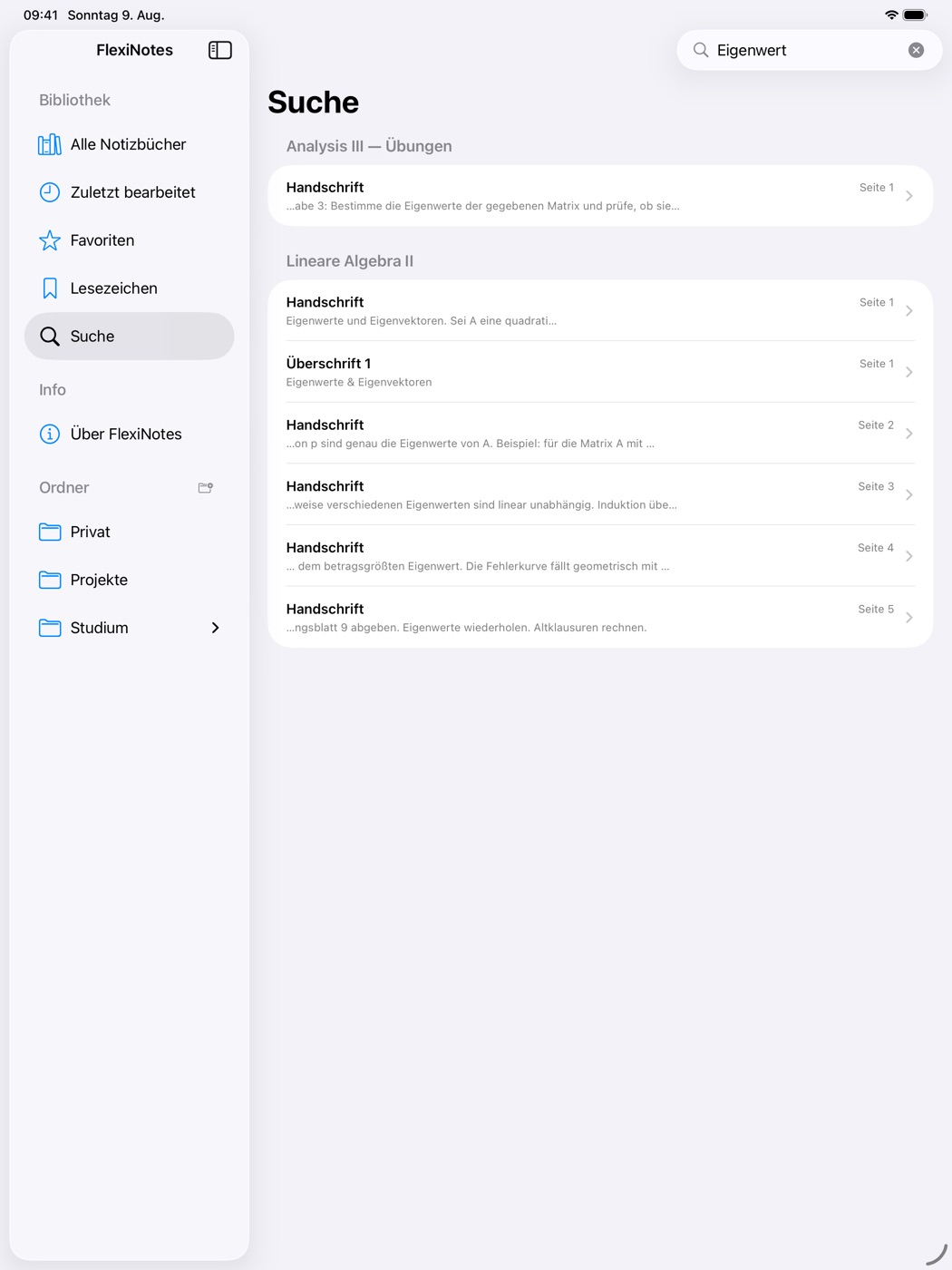
FlexiNotes ist ein Notizbuch, das sich wie Papier anfühlt – mit Apple Pencil auf dem iPad, mit dem Finger auf dem iPhone, mit Maus oder Trackpad auf dem Mac. Dazu Suche in der Handschrift, Lerngruppen, eigene Vorlagen und Lernwerkzeuge.
Für iPad, iPhone und Mac. Ohne Konto, ohne Werbung, ohne In-App-Käufe.
0Werbung und Tracker
0Konten oder Anmeldungen
A1–C2Lückentexte für jedes Niveau
3Geräte: iPad, iPhone und Mac – iPhone Duo folgt bald
Neu in FlexiNotes
Lerngruppen, Lernplan und ein leichter Einstieg.
Die neueste Version bringt Lerngruppen per Link oder QR-Code, einen Lernplan über alle Notizbücher, Spotlight und Widgets – und Erste Schritte für alle, die neu anfangen. Und FlexiNotes gibt es jetzt auch für den Mac.
Karteikarten auf der Apple Watch Neu
Wiederhole fällige Karten am Handgelenk: antippen, umdrehen, bewerten. Deine Bewertungen landen auf dem iPhone und über iCloud auf all deinen Geräten – und eine Komplikation zeigt auf dem Zifferblatt, wie viele Karten fällig sind.
FlexiNotes für den Mac Neu
Die Mac-App ist da. Sie arbeitet über dein iCloud mit denselben Notizbüchern wie iPad und iPhone – mit Maus oder Trackpad, Menüleiste und Tastaturkürzeln. Stifte, Radierer, Lasso, Text, Lernwerkzeuge, Lerngruppen und Präsentieren sind dabei; Fotos und Scans nimmst du mit dem iPhone auf.
Lerngruppen Neu
Leg eine Gruppe an und lade einmal ein, per Link oder QR-Code: Wer beitritt, bekommt alle Notizbücher der Gruppe – auch die, die später dazukommen. Einzelne Notizbücher teilst du weiterhin für sich, zum Mitschreiben oder nur zum Ansehen.
Beiträge einfärben Neu
In einem geteilten Notizbuch legt ein Schalter hinter das Geschriebene jeder Person ihre Farbe. Die Seitenübersicht markiert mit „Neu“, was andere seit deinem letzten Besuch geändert haben.
Kopie weitergeben
Schick den jetzigen Stand eines Notizbuchs oder einzelner Seiten als eigenes Notizbuch weiter – auf Wunsch mit den Tonaufnahmen. Der Link läuft von selbst ab; spätere Änderungen bleiben bei dir.
Kommentare mit Antworten Neu
Aus einem Kommentar wird ein Gespräch: Jede Person antwortet im selben Faden. Und wer einen Prüfungstermin hat, schlägt ihn der Gruppe vor – alle übernehmen ihn mit einem Tipp in ihren eigenen Lernplan.
Lernplan
Die Seite „Lernen“ zeigt alle Stapel mit fälligen Karten aus allen Notizbüchern, dazu deinen Verlauf. Gib einem Stapel einen Prüfungstermin, und die neuen Karten verteilen sich auf die Tage bis dahin – auf Wunsch mit täglicher Erinnerung.
Anki und Textdateien
Importiere Stapel aus Anki-Paketen oder Textdateien und exportiere sie wieder. Deine Karten sind nirgends eingesperrt.
Markierungen einsammeln
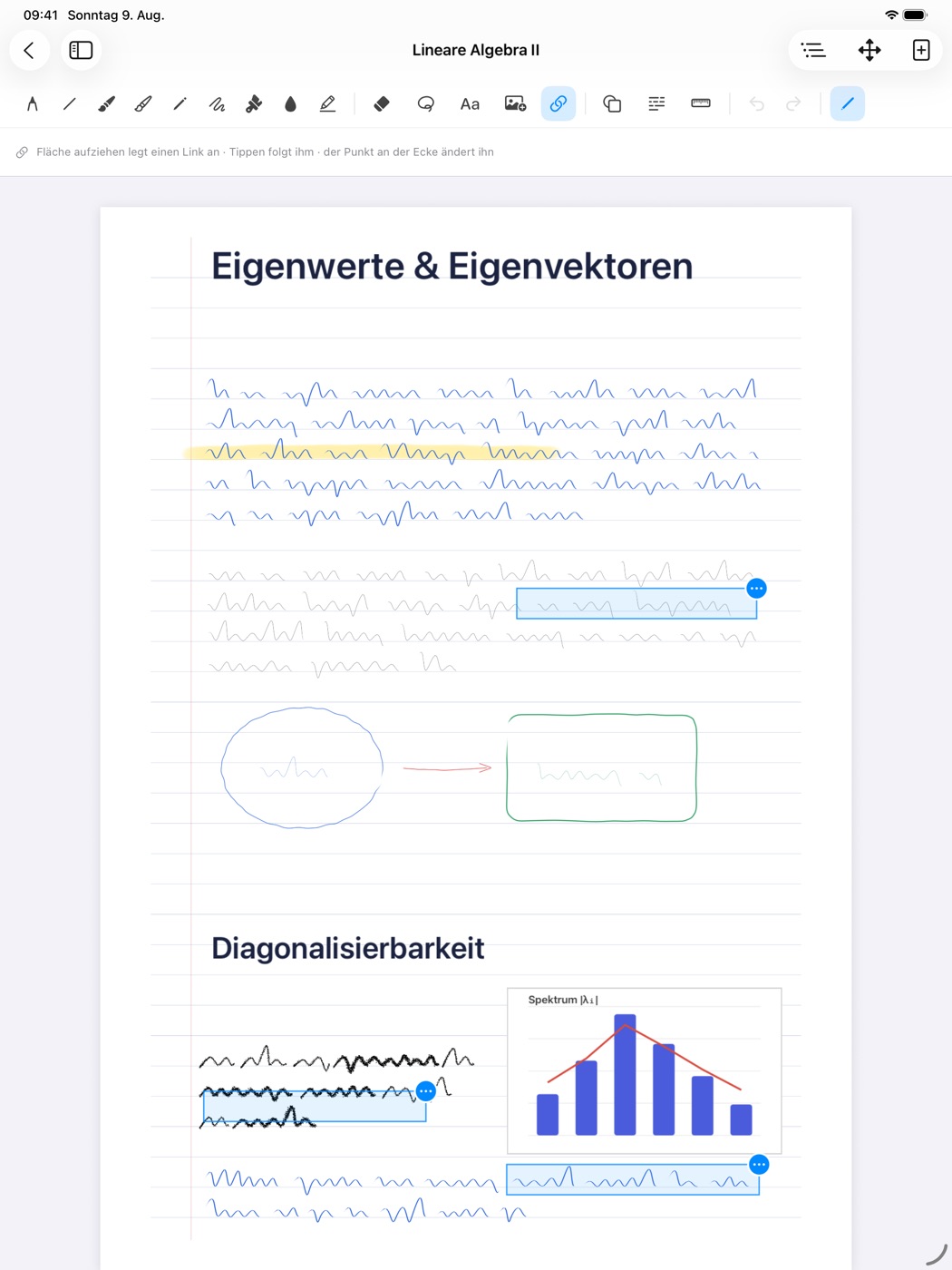
Alles, was du in einem PDF markiert und dazugetippt hast, wird zu einem Exzerpt – mit Links zurück an die Stelle.
Spotlight, Widgets und Kurzbefehle
Spotlight findet deine Notizbücher, deine Handschrift und den Text deiner PDFs. Widgets zeigen Schnellnotiz, zuletzt geöffnete Notizbücher und fällige Karten; Kurzbefehle und Siri öffnen ein Notizbuch oder starten eine Lernrunde.
Erste Schritte
Ein Notizbuch mit fünf kurzen Übungen: schreiben, radieren, einkreisen, verschieben, Text bearbeiten. Danach führt eine kleine Liste zu den größeren Funktionen. Freiwillig und jederzeit neu zu starten.
Zusammenfassung und Mindmap Auf dem Gerät
Mit Apple Intelligence wird aus einem Notizbuch eine Zusammenfassung als eigene Seite – oder eine Mindmap, die du auf dem Blatt weiterbearbeitest.
Mathe-Rechner & Graphen Auf dem Gerät
Schreib Rechnungen oder lineare Gleichungen wie „2x + 6 = 18“ von Hand: Das Lasso rechnet sie direkt auf der Seite aus. Aus Funktionsgleichungen entsteht mit einem Tipp ein hochauflösender Funktionsgraph.
Audio-Pins
Setz während der Tonaufnahme oder beim Nachhören Pins mit Zeitstempeln auf dein Blatt. Ein Fingertipp auf den Pin springt sofort an die genaue Sekunde in der Vorlesung.
Intelligente Tabellen
Füg strukturierte Tabellen direkt auf der Notizseite ein. Über interaktive Plus-Knöpfe wachsen Zeilen und Spalten elastisch mit deinen Notizen mit.
Lern-Tape Active Recall
Kleb Formeln oder Vokabeln mit virtuellem Tape ab, um dich selbst abzufragen. Ein Fingertipp deckt den Inhalt auf – ideal zur gezielten Prüfungsvorbereitung.
Zotero Optional
Hol PDFs aus deiner Zotero-Bibliothek und aus Gruppen, setz Zitate im Stil deiner Wahl auf die Seite und füg mit einem Tipp das Literaturverzeichnis ein. Deine Notizen und das annotierte PDF gehen auf Wunsch zurück nach Zotero.
Präsentieren
Schließ einen Beamer oder Fernseher an oder wähle ihn über AirPlay: Dort erscheint nur die Seite, auf der du gerade bist – ohne Leisten und Menüs. Ein Laserpointer zeigt mit verblassender Spur auf die Seite, und Handschrift oder Textmarker lassen sich für das Publikum ausblenden.
Zoom-Fenster
Schreib unten in groß, und auf der Seite erscheint es klein im markierten Ausschnitt. Der Ausschnitt rückt beim Schreiben von selbst weiter – für kleine Schrift, Randnotizen und volle Seiten.
Transkripte Auf dem Gerät
Nach jeder Aufnahme entsteht das Transkript von selbst, ohne Internet. Ein Tipp auf einen Satz spielt die Aufnahme ab dieser Stelle, und die Suche findet auch Gesprochenes. Ab iOS 26.
Bibliothek neben der Notiz
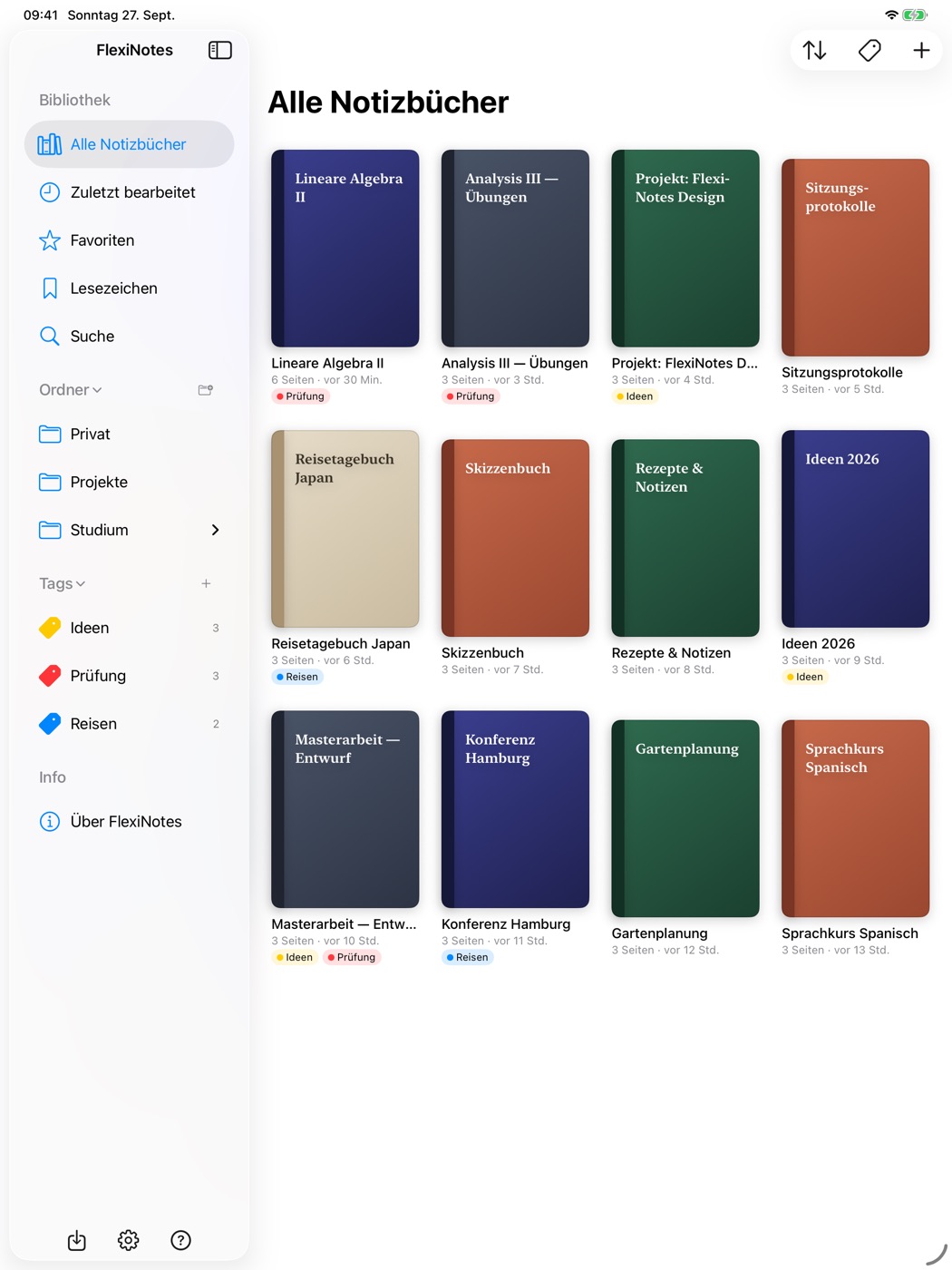
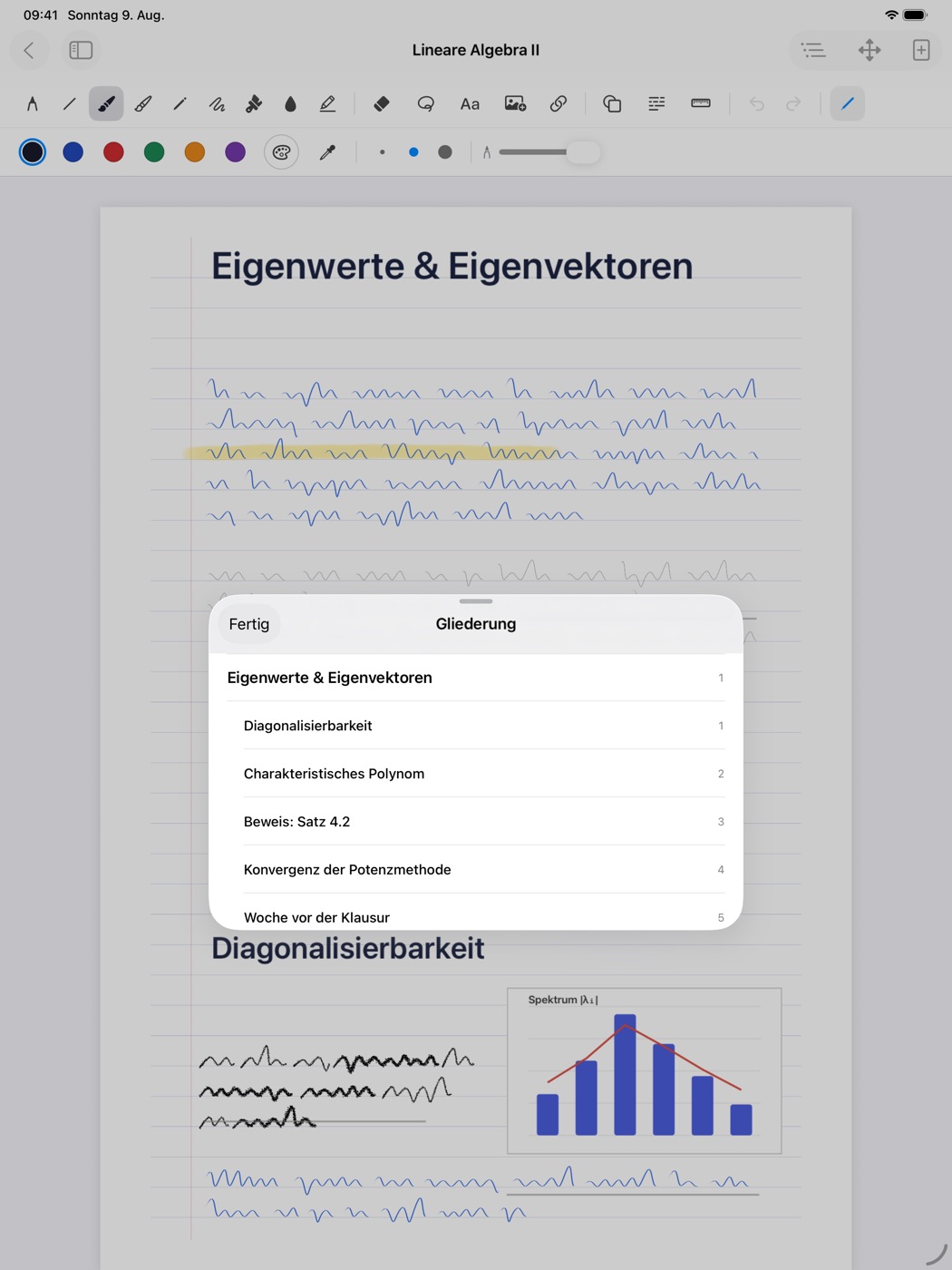
Ordner, Tags und Notizbücher rechts neben dem Blatt: nachsehen, ohne die Seite zu verlassen. Eine Vorschau zeigt die Seiten, ein Tipp öffnet das Notizbuch genau dort – oder in einem eigenen Fenster.
Papier in Farbe
Creme, Mint, Himmelblau, Rosé – oder dunkel wie Schiefer und Schwarz für die Arbeit am Abend. Für eine Seite oder das ganze Heft, auch in einer eigenen Farbe. Auf dunklem Papier werden die Linien hell.
Seiten umziehen
Eine Seite wandert samt Handschrift, Text, Bildern und Kommentaren in ein anderes Notizbuch – etwa eine Schnellnotiz an ihren Platz. Alles, was eine Seite betrifft, steht jetzt im eigenen Menü „Seite“.
Wort für Wort radieren
Der Radierer „Ganzes Wort“ nimmt ein handgeschriebenes Wort mit einem Strich weg – samt i-Punkten und Querstrichen. Der Rest der Zeile bleibt, wie er ist.
Mehrere Fenster, bald iPhone Duo Demnächst
Auf dem iPad öffnet jedes Notizbuch auf Wunsch in einem eigenen Fenster. In Kürze auch für das iPhone Duo: aufgeklappt zwei Seiten nebeneinander wie in einem Heft, halb gefaltet der Tischmodus – oben nachschlagen, unten schreiben.
Funktionen
Wie Papier. Nur mit Suchfeld.
Alles, was man von einem guten Heft erwartet – und das, was Papier nicht kann.
Schreiben, das sich richtig anfühlt
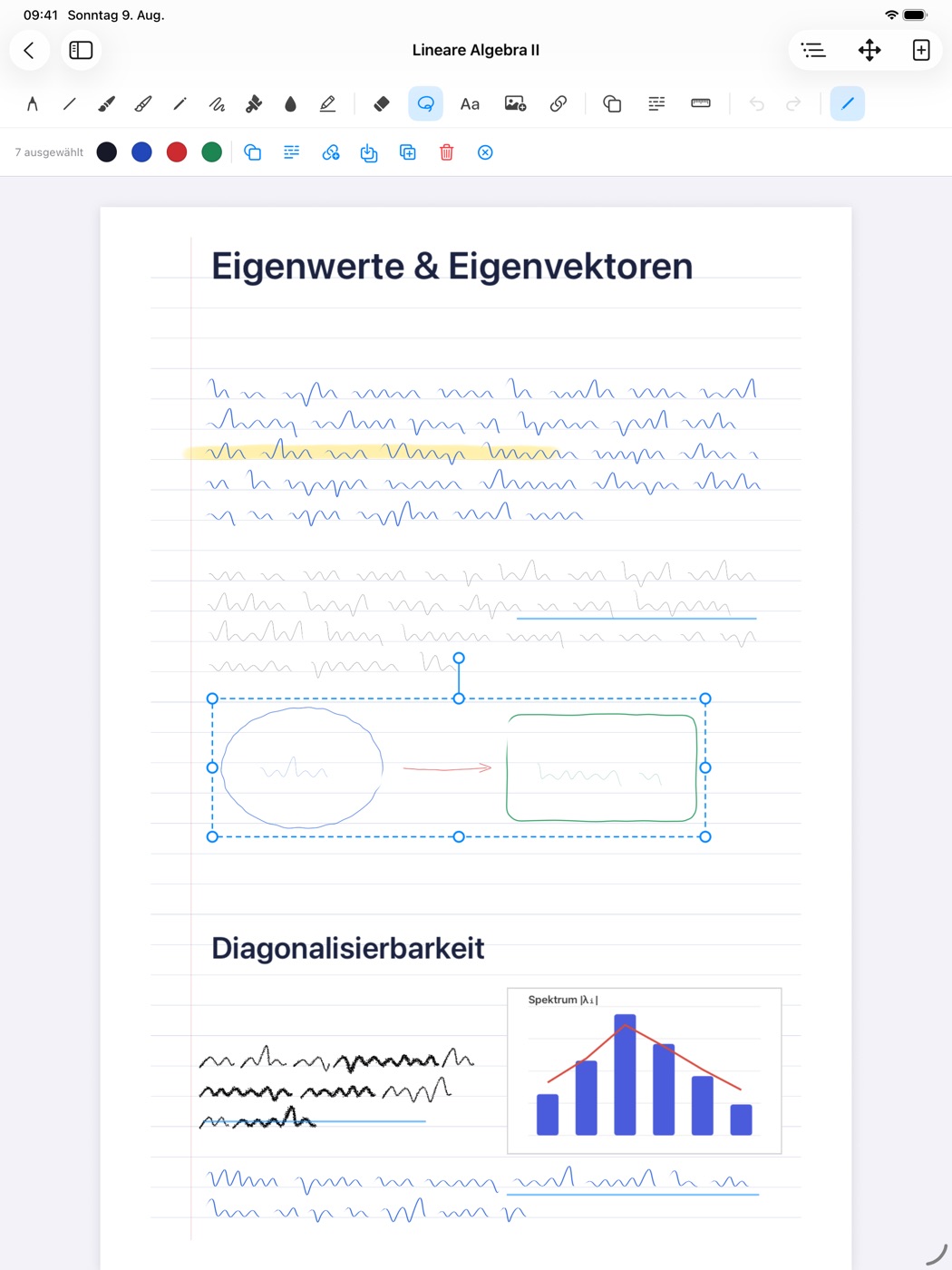
Verschiedene Stiftarten mit Druckempfindlichkeit, Textmarker, Lineal und eine Pipette für Farben von der Seite. Gezeichnete Kreise, Rechtecke, Linien und Pfeile werden auf Wunsch zu sauberen Formen.
Handschrift in getippten Text umwandeln – auf dem Gerät
Handschriftlicher Mathe-Rechner: Formeln lösen und Funktionsgraphen plotten
Intelligente, elastische Tabellen direkt auf dem Blatt einfügen und erweitern
Lern-Tape für Active Recall: Begriffe abdecken und per Tipp aufdecken
Getippten Text durchstreichen, um ihn zu löschen
Nur mit dem Apple Pencil schreiben, mit dem Finger blättern
Schnellnotiz vom App-Symbol, als Widget, über Siri oder Kurzbefehle
Papier nach Wahl
Liniert, kariert, gepunktet, Planer, Notenblatt und mehr – für eine neue Seite, die aktuelle oder das ganze Heft. PDFs werden zu Notizbüchern, auf denen du schreibst.
Papierfarben von Creme bis Schwarz – oder eine eigene
Eigene Vorlagen aus einer Seite oder einem PDF
Foto oder Scan als Papier unter die Seite legen
Mehrseitige Scans als einzelne Seiten
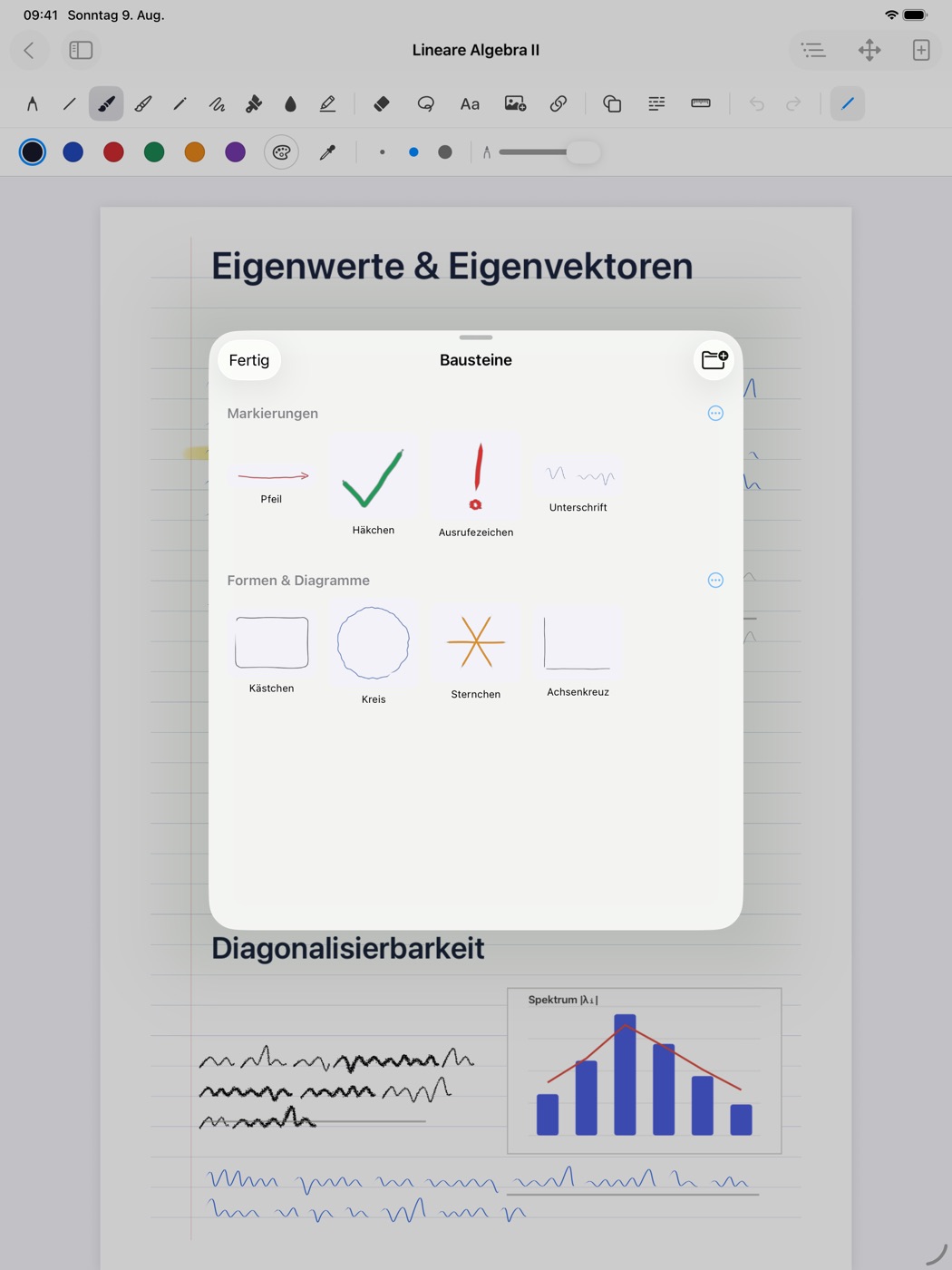
Bausteine: gesicherte Elemente auf jeder Seite wieder einsetzen
Aufnehmen
Ton aufnehmen, während du schreibst
Audio-Pins: Zeitstempel auf der Seite antippen und sofort an die Stelle im Ton springen
Wiedergabe: die Notiz entsteht Strich für Strich neu
Transkript auf dem Gerät – ein Tipp auf einen Satz springt dorthin
Protokoll aus dem Transkript: Kernpunkte mit Zeitmarke, offene Fragen und Aufgaben
Zusammenarbeiten
Lerngruppen: einmal beitreten, alle Notizbücher bekommen
Per Link oder QR-Code einladen – zum Lesen oder Mitschreiben
Beiträge je Person einfärben, Neues in der Seitenübersicht
Kopie eines Notizbuchs oder einzelner Seiten weitergeben
Kommentare mit Antworten an jeder Stelle der Seite
Abgleich batteriesparend oder in Echtzeit
Synchron
Automatisch zwischen deinen Geräten über dein iCloud
Eigene Farben auf allen Geräten
Automatische Sicherung in iCloud – auf Wunsch in der Dateien-App
Zeigen und exportieren
Auf Beamer oder Fernseher präsentieren – mit Laserpointer
Als PDF
Als FlexiNote-Paket mit allem Inhalt – und zurück
Lernen
Aus Notizen wird Übung.
Karteikarten mit Wiederholung in klugen Abständen: Deine Einschätzung bestimmt, wann eine Karte wiederkommt. Mit Apple Intelligence schlägt FlexiNotes Karteikarten aus deinen Notizen vor – und macht aus einer Seite einen Lückentext.
Lernplan über alle Notizbücher, mit Verlauf und täglicher Erinnerung
Prüfungstermin je Stapel; Import und Export für Anki
Probeklausur aus deinem Notizbuch: Auswahlfragen und offene Fragen mit Auswertung
Markierte Stelle erklären, einfacher formulieren oder mit einem Beispiel zeigen lassen
Aus einer Seite – oder zu einem eigenen Thema: Die KI schreibt eine kurze Geschichte, die du vorher prüfst und änderst
Sprache des Textes wird erkannt
Das Niveau bestimmt Anzahl und Art der Lücken, Wortkasten und Hinweise
Übungsblatt mit Lösungsseite zum Ausfüllen mit dem Stift
Direkt am Bildschirm üben und als Karteikarten speichern
Die KI wählt nur die Lücken aus – der Text bleibt, wie er ist
A1A2B1B2C1C2
marketbreadsister
Yesterday I went to the 1. I bought fresh apples and 2. Then I walked home with my 3.
Lückentexte und KI-Karteikarten gibt es auf Geräten mit Apple Intelligence. Die Verarbeitung bleibt auf dem Gerät – ohne Internet und ohne fremde KI-Dienste.
Privatsphäre
Deine Notizen gehören dir.
FlexiNotes hat keinen eigenen Server. Deine Notizbücher liegen auf deinem Gerät und – wenn du iCloud nutzt – in deinem eigenen iCloud. Wir können sie nicht sehen.